レビュー
「ROG XREAL R1」レビュー
眼前のラグなし巨大モニターに心躍る! 「ROG Xbox Ally X」との連携も強力なゲーミングARグラスの決定版
2026年7月15日 16:04
- 【ROG XREAL R1】
- 7月14日 発売
- 価格:141,550円

みなさんは普段ゲームをプレイする際にどのような環境でプレイしているだろうか? 60型くらいの大型4Kテレビを使ってプレイしている人もいれば、ポータブルゲーミングPCの画面でプレイしている人など、千差万別だと思われる。筆者はどちらかといえば後者側の人間であり、ゲームをプレイする環境はいずれもモバイルモニターを常設して運用している。最大でも15.6型程度の小さなモニターがゲームプレイ時のメイン画面となっている。
こうした比較的小さめのモニターで日々ゲームを遊んでいると特に、「たまには大画面でゲームがプレイしたいな」という衝動に駆られる。一方でそんな大きなモニターが手元にあったとしても、手狭な筆者の作業環境では、大きなモニターを配置する物理的なスペースがないのが難点だ。スペースの問題については、筆者でなくとも思い当たる方が多いのではないだろうか。
もっと手軽に大画面でゲームがプレイしたい。けれど、そんなスペースはない。そんな、ある意味でワガママな要望に手軽に応えてくれるのが、今回紹介する「ROG XREAL R1」だ。PCメーカーのASUSが手掛けるゲーミングブランド「ROG」と、ARグラスの大手メーカー「XREAL」が協業し、タッグを組んでゲーミングデバイスとして作り込まれたのがこの「ROG XREAL R1」となる。

本製品はARグラスの1つで、サングラスをかけると、内部に大型の仮想モニターが表示されるタイプの製品。単体では動作せず、あくまでもモニターの1つと言う位置付けだ。こうした製品はここ数年、各社から数多くの製品が発売されているが、1番の差別化ポイントは、何と言っても最大リフレッシュレート240Hzで、応答速度0.01msという性能の高さが挙げられる。
元々、ARグラスとして定評のあった「XREAL」の技術を元に、ゲーミングデバイスとしての完成度を「ROG」が突き詰めた、仮想モニターを扱うARグラスとしての決定版とも言える出来栄えだ。
さらに、専用ドック「ROG Control Dock」が付属していることで、ゲーミングPCやNintendo Switch 2、プレイステーション 5といった複数のゲーム機器をまとめて接続しておける。ゲームをしたいときにパッと「ROG XREAL R1」を取り出してすぐにゲーム開始、という環境が整う点でも、ゲーマー心理をよく理解した製品になっている。
本稿では発売前の「ROG XREAL R1」をお借りして、しばらく常用してみたので、その使い勝手や魅力について語っていきたい。また、ポータブルゲーミングPCとしてASUS「ROG Xbox Ally X」もお借りしてそのシナジーについてもチェックしてみた。
最大240Hzが魅力。レンズ透過率の自動調整機能が便利
早速手元に届いた「ROG XREAL R1」についてチェックしていきたい。なお、スペックや発表会時の情報については、他記事を参照してもらいたい。
| 【「ROG XREAL R1」スペック】 | |
|---|---|
| 発売日 | 7月14日より順次 |
| 価格 | 141,550円(ASUS Store) |
| パネル | 0.55インチ Micro-OLED(ソニー製) |
| 解像度 | 片目1,920×1080ドット |
| リフレッシュレート | 120Hz、240Hz(Frame rate Boostオン) |
| 応答速度 | 0.01ms |
| 最大輝度 | 700nit |
| FOV(視野角) | 57度 |
| バーチャル画面サイズ(参考) | 最大171インチ(4m時) |
| 環境認識 | ネイティブ3DoF対応 |
| 3Dスペース(3D変換) | 対応 |
| スピーカー | あり(Sound by Bose) |
| エレクトロクロミック調光(レンズ透過率) | 3段階 |
| 重量 | 約90g |
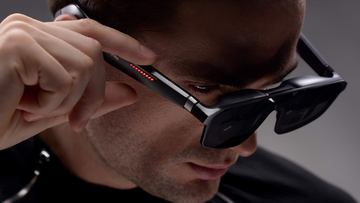
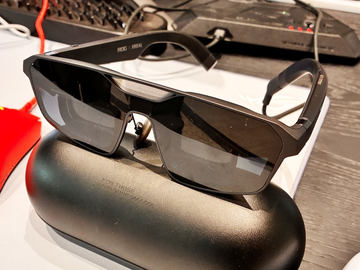
外観としては、やや幅広めのサングラスといった風貌で、表面は光沢がある。弦は長めの構造、装着時に鼻の位置にくるノーズパッドは大きめでスペースにはゆとりがあるため、メガネを掛けたままでも利用できる。
なお、同社が提携するメガネ店において「度付きインサートレンズ」を作成すれば、視力を補正しつつメガネなしで使うこともできる。このインサートレンズは「ROG XREAL R1」以外の「XREAL One」シリーズとも共用が可能なので、1度作成しておけば、今後別の「XREAL One」シリーズを購入した場合でも再利用できる。
筆者はメガネ常用者だが、メガネ越しに使うARグラスは直接装着する場合と比較して没入感が僅かながら落ちてしまう。常にメガネが手放せないという方は、ぜひ「度付きインサートレンズ」も合わせて検討してほしいところだ。
話を本体に戻すと、左弦の先端部にはUSB Type-C入力端子を備えており、DisplayPort Alt Mode対応機器はケーブル1本でUSB PD給電とモニター出力が同時に行なえる。これら出力が可能な機器であれば、AndroidやiPhoneなどのスマートフォンからPC、ゲーム機などでも単体で利用できる。
メニュー操作などについては、メガネの弦の下部に備える「メニューボタン」と「+/-ボタン」、上部の「クイックボタン」で操作する。また、弦の中央付近、厚みのある部分の端には音響メーカーのBOSEがによる「SOUND BY BOSE」認証のスピーカーを両側に備える。


クイックボタンとメニューボタンにはそれぞれ、1度押しと2度押し(ダブルプッシュ)、長押しで異なる機能が割り当てられている。メニューボタンは1度押しで空間固定(アンカー)モードと、追従(フォロー)モードを簡単に切り替えられるが、2度押しすることで詳細設定が行なえるメインメニューが開ける、といった具合だ。
クイックボタンは1度押しでイマーシブモードとインスタントトランスペアレントモードが切り替えられる。インスタントトランスペアレントは、端的に言えば透明化、すなわちグラス内の画面をオフにして、普通のサングラスに切り替えるモードのことだ。作業中に外界で何か気になることがあった時にはとりあえず弦の上を1度押せばすぐに外界が見えるようになる。そしてこれを長押しすることで「フレームレートブースト」モードのオン/オフ切り替えが行なえる。
「フレームレートブースト」モードは文字通り、フレームレートを最大化するモードのことで、デフォルトの「ROG XREAL R1」のリフレッシュレートは最大120Hzだが、このモードをオンにすることで最大240Hzまでリフレッシュレートが向上できる。
なお、設定項目のうち、輝度、エレクトロクロミック、ボリューム、画面サイズ、表示距離の5種類については、「クイックメニュー」でささっと調整が可能だ。こちらについては、+/-ボタンのどちらかに触れることでメニューが表示され、+/-ボタンで値の調整が行なえる。調整したい項目を変える場合には、メニューボタンを押すことで項目がスライドする。
エレクトロクロミックは、「ROG XREAL R1」のモニター以外のサングラス領域の明るさを調整する機能。端的に言えばサングラスの透明度だ。レベル1~3の3段階で調整ができ、レベル3が最も暗く没入感が高い状態となる。また、センサーが輝度の高い物を検知した時は、自動でレベルが1になるため、例えばデスクに置いてあるスマートフォンに通知が入って、モニターが点灯した場合に、そこに目線を向けると、自動でレベルが1となり、スマートフォンの画面がはっきり見えるようになる、といった動きをする。
ちなみに、製品はIPD(瞳孔間距離)の異なる2種類が販売されている。それぞれ57~66mm、66~75mmで、購入する場合は実際に自分のIPDを測ってから種類を選ぶことをオススメする。


接続利便性が格段に上がる専用ドックが同梱
「ROG XREAL R1」の場合、USB Type-Cの映像出力に対応していない機器であっても、HDMIやDisplayPort出力が行なえる機器であれば利用できるようにする専用ドック「ROG Control Dock」が同梱するのもありがたい。「XREAL One」シリーズの製品では、こうした他の映像出力を使うために別途、USB Type-C接続のHDMI変換アダプタが必要だったので、ここをフォローしてくれるのは本製品の魅力をさらに1段階引き上げている。
「ROG Control Dock」については、薄型/六角形状のシンプルながらゲーミング感満載のデザインで、前面部には「ROG XREAL R1」へのUSB Type-C出力端子を備え、背面部には映像入力端子として、HDMI 2基、DisplayPort 1基、USB Type-C 1基を備えるほか、電源専用のUSB Type-Cも備えている。HDMI機器を接続する際には別途USB Type-C接続での給電が必要となる。
本体天面部にはシンプルなLEDで通電状態や接続されている映像入力の状態が分かるようになっている。同様に電源ボタンと押し込み操作も行なえる「ジョイスティックナビゲーションボタン」、「Exit」ボタンを備える。
ジョイスティックナビゲーションボタンは、スティックを押し込むことで「ROG Control Dock」側のクイックメニューが開く。設定項目は本体側のクイックメニューと同じ内容で、左右操作やクリックで設定が変更できる。また、クイックメニューの左端にある「機能メニュー」では、本体側のメインメニューに加えて「ROG Control Dock」でのみ使えるユニークな設定項目として「GamePlus」、「GameVisual」、「シャドウブースト」が設定できる。
「GamePlus」は、フレームレートのカウンターを表示したり、画面の中央に十字のマークを表示させてエイムのフォローができたり、タイマーを表示するなど、ドック側で制御するユニークな機能が使える。「GameVisual」はプレイするタイトルや表示する映像に応じて自動で映像の色合いや明るさを調整するプリセットのようなものだ。「シャドウブースト」はゲーム内の暗い部分のみを明るくして視認性を高める機能となっている。
スティックはそれぞれの方向に機能が割り当てられており、左に倒すと空間固定(アンカー)モードと追従(フォロー)モードの切り替え、右に倒すと前述の「GamePlus」メニュー、上に倒すと「GameVisual」メニュー、下に倒すことで、接続機器の入力切替が行なえる。
「Exit」ボタンはワンタッチで「フレームレートブースト」モードのオン/オフ切り替えが行なえるほか、ドック操作時の全ての「終了」ボタンも担う。


この「ROG Control Dock」があることで、「ROG XREAL R1」の用途が大きく広がる。ゲーミングPCはもちろんのこと、Nintendo Switch(Nintendo Switch 2)やプレイステーション 5といった組み合わせでも動作する。ドック側には豊富な入力端子を備えているので、ゲーミングPCも含めて複数のデバイスの映像出力を「ROG Control Dock」にまとめておけるのが良い。
極端に言えば、たとえ備え付けのゲーミングモニターを持っていなかったとしても、「ROG XREAL R1」さえあれば様々なプラットフォームでゲームをプレイできることとなる。プレイしたい機器に合わせて入力を切り替えるだけなので、家でじっくりとゲームを楽しみたい場合に「ROG XREAL R1」はとても役立ってくれる。


「サイバーパンク」との相性抜群! まさにダイブする感覚
実際にゲーム機やゲーミングPCと接続してゲームをプレイしてみた。ゲームプレイに先駆けて、リフレッシュレートを計測するために、オンラインのリフレッシュレート計測ツールをいくつか試したが、いずれも問題なく240Hz前後の結果を出すことができた。


続いて筆者宅の環境でリフレッシュレート240Hzを体感するべく、筆者がいつも高フレームレートのチェックに使用している2Dアクション「Dead Cells」を試した。
ゲームを起動して体感するのは、仮想モニターの圧倒的な巨大感だ。しかも、動いているゲームの動きは驚くほど滑らか。この、目の前に自分専用の高性能大型モニターが現われる感覚に、思わず心を奪われてしまう。
リアルなモニターでプレイするのとは少し異なっていて、単なる“大画面で遊んだ”感じではなく、“視界そのものがゲーム世界に置き換わる”体験だ。この圧倒的な感覚は、なかなか他に代えがたいと思う。
操作をしてみても、キャラクターの動きは滑らかかつスピーディー。攻撃時の挙動にもキレがあり、入力の遅延などは一切感じない。筆者は普段、リフレッシュレート60Hzの一般的なディスプレイでゲームをプレイしているため、その差がさらに如実に感じられる、というのもあるだろう。映像は全体的に発色が強めで、ゲームのビジュアルが脳に残り続ける感触だ。
「ROG XREAL R1」で設定できるディスプレイサイズは最小で62型から最大で428型となる。428型ともなると一般的なモニターを超えて映画館レベルになってくるため、見え方がかなり変わってくる。
サイズを大きくした上で距離を近づけると、視界の左右端まで画面が広げられる。この視界いっぱいの状態でも画面の巨大さと解像感とのバランスはちょうどよく、没入感がとにかくすごい。ゲームの場合はむしろ画面が大きいことで、ゲーム内のオブジェクトやUIが“等身大”のように見える体感のインパクトもかなり大きかった。


続いてASUSの「ROG Xbox Ally X」にインストールした「Cyberpunk 2077」をプレイした。「ROG Xbox Ally X」のスペック上さすがに最高品質でプレイすることはできなかったが、なるべくフレームレートが高くなる設定でプレイすると、かなり楽しい体験となった。一人称視点での移動や銃撃戦などの各種アクションは、ラグなしに反応してくれる。遊んでいても一切の違和感なく楽しむことができた。
そもそも「Cyberpunk 2077」については、「ROG XREAL R1」と世界観とのマッチングが最高だと思うくらいに良い。一人称視点であることで、周囲のゲーム的に必要なウィンドウなどの情報が、まるで自身が装備する「ROG XREAL R1」グラスに表示されているかのような錯覚に見舞われる。
サイバーパンクの世界に潜り込んでいる没入感という点では、「ROG XREAL R1」以上に「Cyberpunk 2077」の世界観を活かすデバイスもそうそうないだろう。筆者自身、この相性の良さに改めて驚いたし、機会があればぜひ体験してほしいプレイ環境だ。
「ROG Xbox Ally X」の最大の利点のひとつは“持ち運べること”だろう。「ROG XREAL R1」と組み合わせることで、いつでもどこでもサイバーパンクの世界にダイブできる。巨大モニターを持ち運ばずとも同等以上の体験ができるという点で、最強クラスの組み合わせだと思う。


ゲームプレイ中の音声について、弦の中央窪みに内蔵されたスピーカーがいい味を出していたのも印象的だ。ダイレクトに音声が耳に届くので臨場感が高まりやすく、クセになる音場が構築されていた。なお、装着して楽しんでいるとイヤフォンを使っているような錯覚に陥るが、実際には外部にもそれなりに音が出ている。室内利用時はスピーカーを使っている感覚を意識してボリュームを調整するのがいいだろう。
さきほど「ROG Xbox Ally X」と「ROG XREAL R1」の親和性について述べたが、取り回しの点でも便利だ。「ROG Xbox Ally X」にはThunderbolt 4が搭載されているため、USB Type-Cケーブル1本で映像が表示できるし、加えて「ROG」シリーズ専用のユーティリティツール「Armoury Crate」を入れると、「ROG Xbox Ally X」側からも設定が変更できるのもうれしい要素だ。
また「ROG Xbox Ally X」の最新バージョンでは、発売当初と比較するとソフトウェアの挙動が大きくアップデートされている。WindowsにログインするとすぐにXboxモードで起動するようになっており、ほぼゲームコンソール機のような使い勝手で操作できるほか、Windowsに戻ることなくメニューから「STEAM」アプリを呼び出せるようにもなっていた。“ゲーム機”としての完成度がより高まっており、「ROG XREAL R1」においてもその恩恵に預かることができた。


もう1つ、最近話題のかくれんぼゲーム「めっちゃカメレオン」についてもプレイしてみた。本作は自身に色を塗って隠れる「お絵かき」と「かくれんぼ」をあわせたゲーム。上で取り上げたゲームと同様まったく問題なくプレイできるが、本作で試したかったのは、プレイ中にダイナミックにモニターのサイズや距離を変えられる機能だ。
というのも、本作はハンター(鬼)となって隠れた相手を探す際、色を変えたり、形を変えて隠れた他のプレーヤーを探すことになる。ぱっと見では見落としてしまうような隠れ方でも、モニターの拡大機能で見つけやすくなるのでは……というわけだ。ちょっとズルい使い方だが。
実際に友人とのプレイで試してみると、サイズ変更は「ROG XREAL R1」のクイックメニューを開いて数回ボタン入力するだけなので、プレイ中でも簡単に切り替えられた。先ずは画面全体が見られるサイズでフィールド内を捜索し、怪しい壁などに近付いた時には拡大表示に切り替える……とやってみると、かなり捜索しやすい。「あ、これはズルいから実際の対戦では止めたほうがいいな」と思うくらいである。あくまで、それほど素早くモニターサイズを切り替えられる、ということの参考としていただければ幸いだ。


そのほかの使い方として、冒頭でも触れた筆者の環境のように、狭い部屋で作業をしていて、あまり大きなモニターが配置できない環境で、大型の仮想ディスプレイを空いたスペースに設置する使い方だ。
筆者の環境で例えると、モニターが配置できないような僅かな空間に、空間固定(アンカー)モードを利用して「ROG XREAL R1」の仮想モニターを配置することで、新たなモニターがそこに爆誕することになる。しかもかなりデカいモニターが置けることになるのも魅力だ。位置を変えたい場合はワンボタンで追従(フォロー)モードに変えることで、簡単に移動が行なえる点もうれしい。
もう1つ、個人的に気に入ったのは本製品に備える「3D表示モード」の「インスタント3D」機能だ。画面に表示された映像を自動で3D化する機能なのだが、YouTubeの動画配信などを見る時にこの機能を有効にすると、動画内の映像がかなり明確に立体化されてユニークな見栄えとなる。
例えば立ち絵のキャラクターが立体化されたり、ゲーム画面が浮いて見えたり、そのゲーム内のキャラクターが浮いて見えるなど、色々な部分が立体化される。見ていてかなり面白いので、「ROG XREAL R1」で動画を楽しむ際にはぜひ1度試してみてほしい。
細かいながらも注意点としては、「フレームレートブースト」モードを使用する際、細かい文字などの表示の乱れが発生する場合がある。公式サイトにも同様の注意書きがあるのだが、今回実際にいくつかの画面をチェックしてみたところ、モニターの拡大/縮小設定を100%にした状態で「NVIDIAコントロールパネル」の画面において、小さく細い文字の一部にギザギザとした乱れが発生しているのが確認できた。
とはいえ、これ以外では確認できなかったので発生する条件はかなりレアなものだとは思われるが、「フレームレートブースト」モード利用時に読みにくい文字などがあった場合には、1度オフにして試してみるのがいいだろう。なお、このあたりはASUS、XREAL両社とも認識している部分ではあるので、今後のアップデートなどでの改善にも期待したいところだ。

デスクスペースに悩むゲーマーの救世主。価格に見合うだけの価値がある一台
以上、「ROG XREAL R1」と「ROG Xbox Ally X」との組み合わせで、色々なゲームをプレイしたり、PC画面や動画配信など色々な映像をチェックするなど、多岐に渡って使用してみた。
使い勝手のよさや、シンプルな操作体系など、仮想モニターを表示して利用するゲーム用のARグラスとしては、かなり完成形に近い出来と言える。ただし、仮想モニターである都合上、通常のモニターを使う場合と比べると、どうしても多少の目の疲れなどは避けられない印象を受けた。
一方で、新たなモニターが追加できない筆者宅のような環境において、仮想モニターを追加するスタイルはかなり魅力的な選択肢の1つだ。しかもその追加モニターが、リフレッシュレート通常時120Hz、ゲームプレイ時最大240Hzと、高速動作のゲーミングモニターなら言うことなしで、ゲーミング用途のARグラスを求めていた人には正に待望のデバイスと言える。
XREALは、直近に廉価モデルの「xbx a01+」を4万円台で発売した。「ROG XREAL R1」との価格差は10万円近いが、パネル品質の高さやゲーミング用途で有用なリフレッシュレート240Hz、多くの入力端子が利用できる「ROG Control Dock」が標準で付属するなど、それだけの価値は十分にあるといえる。もしゲームプレイをメインで使う人なら「ROG XREAL R1」を選んで後悔することはないだろう。


(C) XREAL, Inc. All Rights Reserved.