レビュー
「ROG Xbox Ally/Ally X」レビュー
高い満足度! グリップ&Xボタンのアレンジも効いた“Xbox印”ポータブルゲーミングPC
2025年10月15日 22:00
- 【ROG Xbox Allyシリーズ】
- 10月16日発売
- 価格:
- ROG Xbox Ally X:139,800円
- ROG Xbox Ally:89,800円

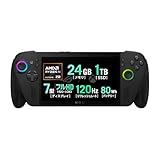
ASUSとMicrosoftが手を組んで開発したポータブルゲーミングPC「ROG Xbox Ally/Ally X」がいよいよ10月16日に発売する。Microsoftとの協業で、よりXboxらしい操作性や「X」ボタンの採用など、ASUSがこれまで手掛けてきたポータブルゲーミングPC「ROG Ally」シリーズ以上の魅力が内包されている。
「ROG Xbox Ally/Ally X」の主な仕様はディスプレイに7.0型、フルHD解像度のIPS液晶ディスプレイを採用し、リフレッシュレートは120Hz。本体両側面の形状はXboxワイヤレスコントローラーに着想を得たグリップを新たに開発、これによりゲームプレイ時の操作性を向上させている。価格はエントリーモデルとなる「ROG Xbox Ally」が89,800円、上位モデルの「ROG Xbox Ally X」が139,800円となる。
| ROG Xbox Ally X | ROG Xbox Ally | |
|---|---|---|
| OS | Windows 11 | Windows 11 |
| CPU | AMD Ryzen AI Z2 Extreme | AMD Ryzen Z2 A |
| ディスプレイ | 7インチ フルHD IPS 120Hz | 7インチ フルHD IPS 120Hz |
| メインメモリ | 24GB LPDDR5X-8000 | 16GB LPDDR5-6400 |
| ストレージ | 1TB (PCI Express 4.0 x4接続 NVMe/M.2) | 512GB (PCI Express 4.0 x4接続 NVMe/M.2) |
| 本体サイズ | 290×121×27.5~50.9mm(幅×高さ×奥行き) | 290×121×27.5~50.9mm(幅×高さ×奥行き) |
| 重さ | 約715g | 約670g |
| バッテリー容量 | 80Wh | 60Wh |
| 価格 | 139,800円 | 89,800円 |
2025年に発売されたポータブルゲーミングPCの中には、CPU性能がより高い「Ryzen AI 9 HX 370」搭載モデルなどもある(「ROG Xbox Ally X」は「Ryzen AI Z2 Extreme」搭載)が、こうした製品と比較して上位モデルの「ROG Xbox Ally X」はどの程度のパフォーマンスを発揮できるのか。また、エントリーモデルの「ROG Xbox Ally」は8万円台の価格設定ながら、CPU/GPUのスペックで比較すると、2022年発売の「Steam Deck」とほぼ同等程度に見えるので、実際の動作が気になるところ。
そこで本稿ではこれら2製品に加えて、オプションとして別売されるドック「ROG BULWARK DG300」やハードケース「ROG Xbox Ally (2-in-1) Premium Case」もまとめてお借りしたので、これらの使い勝手や魅力などについてチェックしていく。

付属品はシンプル。Xboxらしさの象徴はグリップ部
先ずはパッケージや、同梱される付属品などを見ていこう。パッケージ自体はシンプルながら、各所に緑を基調としたXboxの「X」ロゴなどが散りばめられており、他の「ROG Ally」シリーズとは異なるテイストが感じられる。
同梱品は本体に加えてACアダプターとスタンドのみのシンプル構成。ACアダプターはASUSの初代「ROG Ally」と同じく、ケーブル直付けで最大出力65WのUSB PD対応のUSB Type-C端子のものが採用されている。付属スタンドは紙製ながらその見た目は思ったほどチープな感じはせず、本体を載せると安定して置けるのでかなり使いやすい印象だ。


続けて本体外観を見ていこう。オーソドックスなポータブルゲーミングPCと構成その物に大きな違いはなく、中央にディスプレイを搭載し、天面部には各種拡張端子類やRT/LTトリガー、RB/LBボタンを備え、背面には拡張ボタンを1個ずつ用意。本体左側にはアナログスティックと十字キーと機能ボタン、右側にはA/B/X/Yボタンとアナログスティックを備える。スピーカーは本体両側の前面下部に備えられており、音質はかなり良好。臨場感があって、そのままでゲーム音が存分に楽しめる。また、底面部には端子などはなく、充電などは天面部のUSB端子を使う必要がある。
「ROG Xbox Ally/Ally X」最大の特徴とも言えるのが本体両端に備えるグリップ部だ。MicrosoftのXboxコントローラーをモチーフとし、試作を繰り返して完成させた。「より使いやすさを考慮した」と同社が自信を見せるセールスポイントの1つとなっており、実際に持って見るとこれが驚くほどよく手に馴染む。
またグリップ背面部側はザラザラとした感触で、これが滑り防止になっているだけでなく、手触りも心地よい。このユニークな形状のグリップには厚みがあるため、「ROG Xbox Ally/Ally X」は机の上など平らな場所に直置きすると若干前傾姿勢のような状態になる。
なお、本製品の背面ボタンはグリップからちょっと離れた位置にあり、グリップをガッツリ握ったまま使おうとすると、意識して中指や薬指などを伸ばす必要がある。常にボタンに指を添えて使える、というわけではない配置となっている。一方、そのままグリップを握ると背面ボタンに触れることがないため、誤操作は防げる。ここは一長一短といったところだろう。


続いて筆者手持ちの初代「ROG Ally」と比べてみると、本体の厚みがかなり増しているのが分かる。「ROG Ally」の最薄部の厚さが21.22㎜なのに対して、「ROG Xbox Ally/Ally X」は27.5㎜と6㎜近く厚さが増しているが、その分、バッテリー容量が増加していたり、冷却性能が向上しているなど、メリットの方が大きい印象だ。
筆者手持ちの「Steam Deck」とも並べてみたが、横幅については「Steam Deck」が若干大きめながら、厚みについてはやはり「ROG Xbox Ally/Ally X」の方がより分厚い作りになっているのが確認できる。


ここからは別売オプションについてもチェックしていく。拡張ドックの「ROG BULWARK DG300」は、上部前面側のラバー部に「ROG Xbox Ally/Ally X」を置くことで安定して設置が可能な製品。
本体背面にはHDMI 2.1出力(最大8K/30Hz対応)、給電用のUSB Type-C×1、USB Type-C×1、USB Type-A×3、有線ネットワーク端子(ギガビットイーサネット)を備えるほか、側面に3.5㎜オーディオジャックも備える。「ROG Xbox Ally/Ally X」とは付属のUSB-C to USB-Cケーブルを使って接続する事でスッキリとした接続が行なえるというものだ。

背面部の支えには角度調整可能な透明フリップカバーを備えており、「ROG Xbox Ally/Ally X」を置いても背面部が密着しないため、本体の吸気口をふさいでしまうのを防いでいる。また、ロゴの部分は本体側のLEDと連動して光る仕組みになっているので、接続時はかなり派手なビジュアルとなるのもうれしい要素の1つと言える。
なお、本製品には「Xbox」ロゴが付いておらず、同社「ROG」シリーズで使える共通オプションとなっており、同社の展開するゲーミングスマートフォン「ROG Phone」シリーズなどを置いて使ったり、筆者所有の初代「ROG Ally」などで使う事もできるようになっている。
より大きなディスプレイで遊べたり、キーボードやマウスで操作する際など、ドック接続だけで簡単に接続が行なえるのは便利だ。また、USB接続の有線コントローラーを接続する場合など、USB Type-A端子がほしい時にもドックがあると助かる場面は多い。
また、ゲーミングデスクトップPCが家にないような環境であっても、本製品とドックがあれば普段は持ち運んで使用し、自宅ではゲーミングデスクトップPCのように使う事ができるので、ドックがあればさらに使い方の幅が広がるだろう。直販価格は23,980円で、こちらも10月16日に「ROG Xbox Ally/Ally X」と同時発売される。


もう1つのオプションであるハードケース「ROG Xbox Ally (2-in-1) Premium Case」についても見ていこう。こちらはパッケージにもバリバリ「Xbox」ロゴが描かれており、「ROG Xbox Ally/Ally X」の専用オプションである点が強調されている。
ハードケースのため、全体はかなり頑強な作り。ケース背面には小さなポーチが付属。普段は面ファスナーで固定されており、ちょっとした小物などが一緒に収納できるようになっている点はありがたい。
当然のことながら、「ROG Xbox Ally/Ally X」がピッタリフィットで収納できるようになっているほか、本体をケースに固定する硬質のベルトは、折り畳んで使う事で、簡易的なスタンドとしても活用できる。持ち運んで使う場合に柔軟に取り回しできるようになっている。加えてベルト自体にもSDメモリーカードが収納できるポケットを備えるのも嬉しいポイントだ。直販価格は7,980円で、10月16日に本体と同時発売となっている。


「X」ボタンの正体は……「GameBar」起動ボタンだった!
次は本体のソフトウェアの動作について見ていく。「ROG Xbox Ally/Ally X」はいずれもOSにWindows 11 Homeを搭載するWindows PCだ。そのため、Xboxソフトウェアなどを使うにはOS標準の「Xboxアプリ」を起動して、ストアで購入したゲームや「Xbox Game Pass」に加入する事で、これらでプレイ可能な多くのPCソフトがプレイできるようになる。
「Xbox Game Pass」については、10月1日に内容と価格に変更があり、PC所有者も幅広いプランを選択できるようになった。月額850円で50種類以上のゲームをプレイできる「Essential」、月額1,300円で200種類以上のゲームをプレイできる「Premium」、月額2,750円で400種類以上のゲームや発売初日から特定タイトルが遊べる「Ultimate」の3つのプランは、XboxコンソールとPCで利用可能だ。
またPC専門という場合は、「PC Game Pass」というプランもある。PC限定ながら、月額1,550円で数百本のゲームタイトルや発売初日から特定タイトルが遊べるなど、「Ultimate」とも遜色ない内容となる。Xboxコンソールを持っていないという場合は、「PC Game Pass」は有力な選択肢になるだろう。

また、XboxアプリのライブラリにはSteamなど他のプラットフォームのインストール済みのゲームも表示される。購入済みでも未インストールのタイトルは表示されないので、予めSteamなどで本体にインストールを行なっておく必要がある点には注意が必要だ。
そして「ROG Xbox Ally/Ally X」最大の特徴の1つとも言える「X」ボタンだが、押してみるとOS標準搭載の「Game Bar」が起動する。つまり従来の「Xboxコントローラー」に備える「X」ボタンと動きとしてはほぼ同じというわけだ。ただし、Game Barの設定については多少アレンジされており、画面左側面から飛び出すような挙動で表示される「コンパクトモード」がデフォルト。この設定が、キーボードやマウスを持たない「ROG Xbox Ally/Ally X」との相性がよくて使いやすい。
また、Xboxアプリを全画面表示のように見せるため、タスクバーが自動で隠れる設定になっているなど、まるでXboxコンソールに触れているかのように全画面表示でXboxアプリを操作できるような感触になっている。
このGame Barのホーム画面には、直近でプレイしたゲームが表示されており、ショートカットのようにすぐに実行できるようになる。たとえば、今回「ファイナルファンタジーXIV: 黄金のレガシー ベンチマーク」を使用してパフォーマンスなどをチェックしていたのだが、起動後はショートカットに追加されており、かなり使いやすく感じられた。
ただし、SteamのBig Pictureモードもその起動設定に「X」ボタンが割り当てられているため、そのまま使っていると「X」ボタンでGame BarとSteamのBig Pictureモードが同時に起動したり、メニューが同時に動いてしまうなどごちゃごちゃした動きになることもあった。もし「X」ボタンでGame Barを起動しないようにしたい場合には、Steam側の設定を変更するか、Game Barの設定にある[その他の設定]-[ショートカット]からオン/オフの設定も行なえるようになっている。


「ROG Xbox Ally/Ally X」では、Xboxアプリが専用のバージョンとなっており、Xboxアプリが全画面で表示される「Xbox 全画面表示エクスペリエンス」が利用可能になっている。
Xboxアプリのアップデートを行なうと起動時に自動で有効になるほか、Windows 11の設定項目にある、「ゲーム」-「全画面表示エクスペリエンス」の項目にて、「起動時に全画面表示エクスペリエンスに入る」を有効にしてからOSを再起動することで、ログオン後に自動で「Xbox全画面表示エクスペリエンス」が動作するようになる。


全画面表示エクスペリエンスで動作するXboxアプリの基本的な挙動は従来のデスクトップアプリでの動作と大きな違いは感じられないが、全画面表示になることで、コントローラーのみで操作する携帯ゲーム機のような雰囲気が味わえる。
なお、通常のWindowsデスクトップとの切り替えはディスプレイの下から上にスワイプする事で行なえるようになるが、1度デスクトップに切り替えてから、再度全画面表示エクスペリエンスに戻ろうとすると再起動が促される。


なお、「ROG Xbox Ally/Ally X」の発売に合わせる形で、Xboxストアのタイトル表示に「ハンドヘルド端末に最適化されているかどうか」の表記が入るようになった。「最適化済み」「ほとんど互換性あり」「非対応」とページ上にわかりやすく表示される。こちらも、遊ぶタイトル選びの参考になるだろう。


ハードウェアの設定やパフォーマンスの調整などについては、ASUSの提供する定番ランチャーソフト「Armoury Crate SE」が役に立つ。ワンタッチで複数のモード切替が簡単に行なえるほか、本体メモリから割り当てるGPUのメモリ容量もこのソフトで調整できる。
ちなみにGPUメモリについては「ROG Xbox Ally」の場合、デフォルトのGPUメモリは4GBだが、最大で8GBまで割り当てが可能で、「ROG Xbox Ally X」では、デフォルトが8GB、最大16GBまで割り当てが行なえる。ちなみに感触としては、GPUメモリは8GBあれば十分足りることが多いので、より多くのGPUメモリを使う必要がある場合のみ上げる方が賢明だ。
本体にプリセットされたパフォーマンスモードとしては、TDP(熱設計電力、Thermal Design Power)を最大限まで上げて動作する「Turbo」モード、パフォーマンス高めの動作となる「パフォーマンス」モード、なるべくTDPを下げる「サイレント」モード、ゲームはせずにPCとして使うための「Windows」モードの4種類を用意。
「ROG Xbox Ally X」の場合は、「Turbo」モードにすることで最大TDP35Wまで上げて使用できるが、電源ケーブル接続時のみ限定となり、バッテリー駆動時は「Turbo」モードに設定しても、TDPのみを強制的に25Wまで落とす挙動となる。その他の「パフォ―マンス」または「Windows」モードではTDP17W、「サイレント」でTDP13Wで動作する。
「Armoury Crate SE」では他にも本体アナログスティック部のLEDのパターンを変更したり、ディスプレイの表示モード、バイブレーションの設定など、ハードウェアに関わる設定が調整できるほか、現在動作しているゲームのフレームレート表示やハードウェア情報などが表示できるリアルタイムモニターのオン/オフなども行なえる。


「CyberPunk 2077」や「GTA5 エンハンスト」、「South of Midnight」も軽々動作!
ここからは「ROG Xbox Ally」と「ROG Xbox Ally X」の2台を使って色々なゲームをプレイしてその挙動などについてチェックしていきたい。
まずは「ファイナルファンタジーXIV: 黄金のレガシー ベンチマーク」について。最高品質では、「ROG Xbox Ally」のスコアは2672で「設定変更を推奨」、「ROG Xbox Ally X」のスコアは4620で「普通」となった。標準品質に落とすと、「ROG Xbox Ally」は5564で「普通」、「ROG Xbox Ally X」は6739で「やや快適」という結果になった。


また、3DグラフィックスがリッチなAAAタイトルとして「CyberPunk 2077」と「South of Midnight」、また、2025年3月にリリースされた「グランド・セフト・オートV」のエンハンスト版などを試してみた。これら3本のゲームタイトルのうち、「CyberPunk 2077」のみSteam版を使用、「South of Midnight」と「グランド・セフト・オートV」のエンハンスト版については、Xbox Game Passでプレイ可能なタイトルからチョイスした。
Xbox Game Passでプレイ可能なゲームのインストールはXboxアプリから行なえる。メニューの中にある「Game Pass」から選ぶのも楽しいが、オススメは「ライブラリ」を利用する方法だ。ライブラリを開くとトグルスイッチで色々な選択が可能になっており、この中にある「Game Pass」を選択する事で、現在Game Passでプレイ可能なゲームが一覧表示される。
「PC Game Pass」プランでは現段階で500本前後のタイトルが表示されており、シリーズ物を順番に遊んでみたり、まだ見ぬ新作を探したりと、Game Passを眺めているだけで十分楽しめてしまう。プレイしたいゲームがあったら、選択してインストールするだけなので、操作はかなり簡単でお手軽だ。
2020年発売の「CyberPunk 2077」は画質設定を下げることで、どちらの機体でも安定したフレームレートを維持したままで快適に動作できた。「ROG Xbox Ally X」においては、プリセット:低の状態なら90fps近くまで上げることができ、ヌルヌルサクサクの動作でゲームがプレイできたのに加えて、画質設定をプリセット:ウルトラまで上げても平均60fps前後をキープできて驚愕した。
というのも、CPUとしては「Ryzen AI Z2 Extreme」よりも高性能な「Ryzen AI 9 HX 370」搭載のポータブルゲーミングPCでも同様のベンチマークをテストした事があったのだが、その結果が大体40fps前後だったからだ。こうして比較すると、ポータブルゲーミングPC上でのゲームの挙動において「Ryzen Z2 Extreme」はかなりアドバンテージがあるように感じられた。
また、「ROG Xbox Ally」においても、同様のプリセット:低にて、大体50前後のfpsが確保できており、こちらもかなり気持ちよく動作させることができた。


2025年4月発売の「South of Midnight」も試した。こちらはゲーム起動時の自動調整のままでゲームを起動したが、「ROG Xbox Ally」も「ROG Xbox Ally X」もどちらも問題なくゲームは動作。設定を確認すると、「ROG Xbox Ally」は低画質のプリセット、「ROG Xbox Ally X」はパフォーマンス優先の中画質のプリセットでゲームとしては問題ないレベルのフレームレートが確保できていた。
画質の設定に違いはあれど、実際にゲームをしていると、こうした設定による画質の悪さが気になる場面はほとんどなく、AMDのGPUが備える補完技術の出来の良さを痛感する。今回はそれぞれ同じ場面でのスクリーンショットを掲載しておくが、設定上低い設定にしてあっても、違いは並べてみてようやくうっすら感じるか、といった程度のため、アクションに夢中になっていたらあまり気にならなさそうだ。


次は「グランド・セフト・オートV」のエンハンスト版だ。PC版は2015年リリースのため、10年前のゲームタイトルとなるが、今回のエンハンスト版により、ビジュアルなどが向上している。実際にプレイしてみると、その操作感はなんら変わらず、快適操作で主人公のマイケルやフランクリンがサクサクと動作。
グラフィックの設定を試すと「ROG Xbox Ally」は低プリセットで快適動作。「ROG Xbox Ally X」はプリセットを高めに設定したり、レイトレーシングの設定を有効にするなどしてもかなり高フレームレートで安定して動作させることができ、時代の流れを感じるとともに、「ROG Xbox Ally X」のパフォーマンスの底力が感じられた。
久しぶりに訪れたロスサントスは、相変わらず物騒な街だったが、盗んだ車でかっ飛ばすとかなり気持ちがよく、時間を忘れて世界をブラブラとしたくなってしまう心地よさが気持ちよかった。


このようにいくつかのゲームタイトルを遊んでみたが、いずれもゲーム側の自動設定を使う事で「ROG Xbox Ally X」も「ROG Xbox Ally」のどちらでも快適にゲームがプレイできることが分かった。ただし、キーボードとマウスが存在しないポータブルゲーミングPCなので、もしもシミュレーションや、RTS(リアルタイムストラテジー)などを遊びたい場合には、前述のドック「ROG BULWARK DG300」などを活用して、キーボードやマウスを繋いでプレイする事もできるのが、ゲーミングPCの強みと言える。
なお、バッテリー駆動時間についても簡単にチェックしてみた。動作モードを「Turbo」モード設定にした上で「ファイナルファンタジーXIV: 黄金のレガシー ベンチマーク」をループ再生させて、バッテリーがなくなるまで動作させてみたところ、どちらも大体2時間程度の連続動作をすることができた。
ちなみに最もバッテリーが長持ちする「サイレント」モードも試したが、こちらは「ROG Xbox Ally X」で4時間、「ROG Xbox Ally」の場合はなんと6時間も連続動作できたので、かなりの長時間でもゲームが楽しめそうだ。そこでこのモードで「CyberPunk 2077」のプリセット:低でのフレームレートもチェックしてみたところ、「ROG Xbox Ally」の「サイレント」モードでは13.7fps、「ROG Xbox Ally X」の場合で42.87fpsとなった。
データからも分かるように「ROG Xbox Ally」の方はパワー不足なので、軽めのゲームならいけそうだが、AAAタイトルのゲームをプレイするのは流石に厳しそうな状態だ。一方で「ROG Xbox Ally X」の場合、「サイレント」モードにした場合であってもゲームがかなり快適に動作しそうなパフォーマンスが発揮できており、出先などでゲームする選択肢としてはかなり魅力的と言えるだろう。
そのほか、冷却性能についてだが、「Turbo」モードでゲームを長時間プレイしていても、本体の操作部だけでなく、背面など本体のほとんどの部分に熱が伝わってこないのには驚いた。排気口に顔を近づけてみると暖かい空気が排気されているのが伝わってくるが、実際の本体内部の温度と比較すると温度感が全く異なることから、かなりの熱が内部で冷却されており、放熱効果の高さが伺える。
排気ファンの音は耳にはあまり残らないタイプの音なので「Turbo」モードで全開にした場合でも、「ROG Xbox Ally」から音を出していたり、電車内など環境音にかき消される場所であれば気にせずに利用できそうだ。ただし、静かな環境ではちょっと気になる程度の音は発生しているので、利用場所については意識する必要があるだろう。
完成度も満足度も高いポータブルゲーミングPC!
以上、「ROG Xbox Ally/Ally X」について、Game Passからインストールしたゲームプレイを中心にその性能をチェックしてみた。ASUSが培ってきた「ROG Ally」シリーズの最新モデルとして、過去最高のパフォーマンスを発揮しながら13万円台で抑えた「ROG Xbox Ally X」と、CPUの性能だけ見ると旧世代だが、最新シリーズの1つとしてリリースされた「Ryzen Z2 A」によるパフォーマンスの底上げがいい形で噛み合っている「ROG Xbox Ally」の2モデルはどちらもコストパフォーマンスという点に置いては非常に優れた製品に仕上がっているという印象を受けた。
「Xboxアプリ」や「Game Bar」にはもっと手が加えられているかなとも想像していたが、現状ではWindows 11ベースの順当なアレンジとなっている。そのため体験が「完全なXbox」かと言われるとやや違和感が残るが、ポータブルゲーミングPCとしてみると、その完成度はかなり高く、満足度も高い製品なのは間違いない。一方でMicrosoftがこれら2製品に「Xbox」の名を冠して出すという事は、いよいよ同社のゲーム戦略が、これまで以上にPC側に本格的にシフトする事の表れなのかもしれない。
いずれにせよ、このパフォーマンスの高さと価格を考えると、ポータブルゲーミングPCとしてはかなりオススメ度が高く、現在ポータブルゲーミングPCを未所持で、何を買おうか迷っている人の選択肢としてはかなり有力な候補が登場したと言えるだろう。
【10月16日編集部追記】
記事内容を一部修正しました。
【10月17日編集部追記】
「全画面表示エクスペリエンス」に関する内容を追記しました。


(C)ASUSTeK Computer Inc. All rights reserved.