ニュース
【Switch2】ジョイコンが壊れた? そんなときに確認したい「入力デバイスの動作チェック」
2026年11月22日 00:00

Nintendo Switch 2/Nintendo Switchのボタンが正しく動作しているかを確認できる「入力デバイスの動作チェック」について紹介する。
各種ハードに関する設定項目や便利機能、知っておくことでもしもの時に活用できるノウハウなどをスクリーンショットとともに紹介するコーナー記事
本機能は接続されたコントローラーのボタンが正しく入力を受け付けているかを確認できる設定の項目。HOMEメニューの「設定」→「コントローラーと周辺機器」→「入力デバイスの動作チェック」を選択するとチェックを行なうことができる。Switch2に接続されたJoy-Con 2 (L) /(R)などコントローラーのボタンを押すと押したボタンが画面に表示される。
ここでボタンを押しても画面に表示されない場合は故障などが考えられる。一方で特定のゲームを遊んでいる際にボタンが反応せず、この「入力デバイスの動作チェック」では正しく入力される場合にはそのゲームの仕様ということもありうるので、そちらを確認してみると良いかもしれない。
Joy-Con以外にも本体に接続したプロコン(Nintendo Switch Proコントローラー、Nintendo Switch 2 Proコントローラー)など、各種コントローラーの動作もチェックできる。スティックについては以前に紹介した「スティックの補正」にて動作の確認が可能だ。
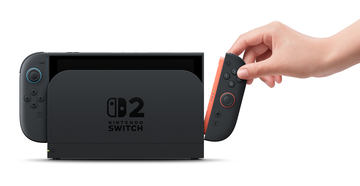


□任天堂サポートの「【Switch 2 / Switch】ボタンが正常に反応しません(動作チェックの方法)」のページ
Amazon/楽天/Yahooで購入
(C) Nintendo