先行レビュー
「ROG Xbox Ally X」にGeForce RTX 5070Tiを瞬時に追加! ASUSの外付けGPU「ROG XG Mobile(2025)」を試す
GPU機能強化から4K映像出力までゲーミング環境が格段に向上!
2025年11月5日 00:00
- 【ROG XG Mobile(2025)】
- 11月5日 発売予定
- 価格:
- 「ROG XG Mobile GC34X(GC34X-019)」:54万9,800円
- 「ROG XG Mobile GC34R(GX34R-041)」:24万9,800円

ASUSとMicrosoftが協業で開発、ASUSが発売したポータブルゲーミングPC「ROG Xbox Ally X/Ally」の2製品が発売して間もなく3週間が経とうとしている。弊誌でもレビュー記事を掲載しているが、世の中の評価としても、良コスパの「ROG Xbox Ally」と最高性能の「ROG Xbox Ally X」としていずれも良好なようだ。
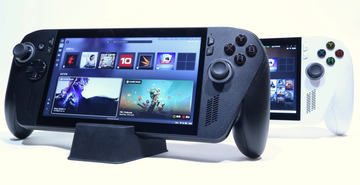
「ROG Xbox Ally」シリーズのみの特徴として「Xboxストア」アプリが全画面表示され、コントローラーのみで簡単に操作できる「全画面エクスペリエンス」を備えている点は、現段階では他のポータブルゲーミングPCには含まれていない大きな個性であり、魅力の1つだ。
しかもこの機能、単に全画面表示のストアアプリというわけではなく、通常のWindowsが本来使用する一部の機能を抑えて起動する事で、より多くのハードウェアリソースがゲームで使えるようになっており、ベンチマークなどでは違いが出にくいが、メモリ使用量を2GBほど節約してさらに快適性を高めているという。
その辺りの単体利用での機能については申し分のない「ROG Xbox Ally X/Ally」だが、コンパクトサイズのポータブルゲーミングPCである以上、どうしてもそのGPU性能には限界がある。一般的なデスクトップPCであればGPUを交換することでゲーム性能を飛躍的に向上できるが、そういったアップデート方法がないのがポータブルゲーミングPCの弱点の1つと言える。もしも、ポータブルゲーミングPCに後付けで高性能なGPUが付けられたら、デスクトップPCのようにパフォーマンスが向上できるのに……。
そんな無茶苦茶な願いを叶えるたった1つの方法が「外付けGPU」を接続する方法だ。使用するには主にThunderboltやOculinkなど、仕様を満たした端子が必要となるが、これら端子さえあれば、どんな小さなPCにも高性能なGPUを後付けできるという便利なソリューションとなっている。
各社から様々な製品が発売されているが、今回はASUSが「ROG Xbox Ally」シリーズと同時期に発表した「ROG XG Mobile(2025)」をお借りしたので、「ROG Xbox Ally X」と同時利用した際のセットアップや動作の様子、パフォーマンスや使い勝手について紹介したい。
なお「ROG XG Mobile(2025)」の利用には拡張端子にThunderbolt 5が必要となる。そのため、後述するが、搭載する拡張端子がUSB 3.2のみの「ROG Xbox Ally」では、「ROG XG Mobile(2025)」は使えない点には注意が必要だ。


付属品はシンプル。対応デバイスとの接続ならセットアップは超簡単!
「ROG XG Mobile(2025)」は同社がこれまでも発売してきた外付けGPUドックの最新バージョン。11月5日の発売を予定しており、内蔵GPUの違いで2モデルを用意。「NVIDIA GeForce RTX 5090 Laptop GPU」を内蔵する「ROG XG Mobile GC34X(GC34X-019)」の直販価格は54万9,800円、内蔵GPUが「GeForce RTX 5070Ti Laptop GPU」となった「ROG XG Mobile GC34R(GX34R-041)」は24万9,800円となる。今回はGeForce RTX 5070Ti Laptop GPUを内蔵する「ROG XG Mobile GC34R(GX34R-041)」を試遊する。
本体カラーはブラックを基調としながら、内部がうっすらと透けて見えるスケルトンボディとなっており、本体に備える「ROG」のロゴの部分は同社のライト機能「Aura Sync」に対応、接続したPC側からライティングのパターンを変更したりすることも可能だ。
付属品としては3Pプラグの電源ケーブルとThunderbolt 5ケーブル、マニュアルが付属。本体を収納するケース下部には紙製の簡易スタンドが内包されており、取り出して利用できるエコ思想は「ROG Xbox Ally」シリーズと共通だ。また、本体には調節可能なスタンドも備えているのでどちらを使っても問題なく設置できる。
本体はさながらGPU付きの拡張ドックと言った作りになっており、PCとの接続に使用するThunderbolt 5以外にも、映像出力端子として、HDMI 2.1、DisplayPort 2.1を1基ずつ備える。そのほかにもPD出力などに対応するThunderbolt 5がもう1基、USB 3.2 Gen 2対応のType-Aが2基、有線LAN端子が1基、SDカードリーダーも1基備えるなど、外付けGPU以外に豊富な拡張端子が追加されるドックとしても使える点はありがたい。
内蔵GPUの冷却には同社独自のベイパーチャンバーを再設計し直して、従来のヒートパイプよりも冷却面積を150%拡大した物を採用。ファンノイズを低減する工夫や、ダストフィルターを搭載するなどして静音性と冷却効率を両立しているとしている。
外形寸法は208×155×29.6mm(縦×横×厚さ)、重量は約952g。内蔵するGPUにノートPC向けのチップを採用していることで、本体の冷却性の向上や、本体の小型軽量化を実現している。


どちらのモデルも接続はThunderbolt 5で行なわれるが、USB4の場合はVer 2.0が必要なので、もし他のASUS製品で使用したい場合には事前の確認が必要だ。ちなみに「ROG Xbox Ally」と「ROG Xbox Ally X」の仕様を確認すると「ROG Xbox Ally」はUSB 3.2が2基、「ROG Xbox Ally X」はUSB4が1基とUSB 3.2が1基と記載されており、この段階で「ROG Xbox Ally」では残念ながら利用できない事が分かる。
また「ROG Xbox Ally X」についても、USB4の表記だけでVer 2.0がどうかの判断が難しく迷ってしまったが、結論から言えば「ROG Xbox Ally X」の場合、左端側の「40Gbps」のロゴ付きの端子(USB4)に接続することで問題なく利用することができた。同様に「ROG XG Mobile GC34R」側は最上部に備えるPC接続用のThunderbolt 5端子に接続することで利用できるようになる。
接続後のセットアップはシンプルで「ROG XG Mobile GC34R」を接続した状態で統合ソフト「Armoury Crate Special Edition」を起動し「更新センター」から各種アップデートをインストールするのみだ。この時、更新対象として「ROG XG Mobile(GC34)」の表記が確認できればOKだ。
接続した直後「ROG XG Mobile GC34R」側のインジケーターは正常に認識されれば白色に点滅し、各種アップデートのインストールが完了する事で、アクティブ化も完了し、インジケーターが点滅から点灯に変化することで、セットアップが完了となる。セットアップについては対応デバイスであれば、かなりスムーズで拍子抜けするほど簡単に行なえる点は高印象だ。
なお、「ROG Xbox Ally」に接続した場合、インジケーターは赤色となり、GPUドライバーのインストールで失敗してしまい、正常に外付けGPUが利用できないことを確認した。この状態であってもそのほかの拡張端子については映像出力以外は利用が可能だった。


ちなみに、これら手順については、「ROG XG Mobile」の過去モデルなど、従来の手順では「アクティブ化」する専用のGPU切り替えアプリがその役割を担っていたため、セットアップの手順がこれまでとは若干異なる点には注意が必要だ。最新モデルとなる「ROG XG Mobile(2025)」のセットアップ手順については、同社でも動画を公開して段取りを紹介している。
「ROG Xbox Ally X」がミドルハイのゲーミングノートPCと同等のパフォーマンスを発揮!
続いては接続した「ROG Xbox Ally X」の動作について確認していこう。当たり前の話にはなるが、「ROG XG Mobile GC-34R」を接続するということは、ハイミドル向けGPUの、GeForce RTX 5070Ti Laptop GPUが「ROG Xbox Ally X」に追加されることになるので、そのゲーミング性能は飛躍的に向上する。なお、「ROG XG Mobile GC34R」を接続するのみで、ディスプレイ出力を使わずに「ROG Xbox Ally X」の画面でのゲームプレイにおいても、外部GPUは有効に機能する。
ベンチマークの例でいえば「3DMark」のテストの1つ「Speed Way」では、「ROG Xbox Ally X」単体では597だったスコアが「ROG XG Mobile GC34R」を付ける事で、およそ6倍近くとなる3,783を叩き出した。フレームレートも5.97fpsから37.84fpsと向上しており、GPU性能の重要性が再認識できる形となった。
ではゲームプレイ時の動作についてはどうか。「CyberPunk 2077」では、映像プリセット「レイトレーシング:オーバードライブ」で試してみたが、「ROG Xbox Ally X」単体では12.69fpsくらいのフレームレートしか出ず、ゲームにならなかった動作が、「ROG XG Mobile GC34R」接続で試してみると75.89fpsとなり、十分ゲームが楽しめる速度にまでパフォーマンスが跳ね上がった。
また、「Xbox Game Pass」に含まれるMicrosoftのカーレースゲーム「Forza Horizon 5標準版」についてもベンチマークを試したが、「ROG Xbox Ally X」単体では「中」のプリセット設定で120前後のフレームレートが保持できる状態だったが、「ROG XG Mobile GC34R」接続後は、最高品質の「エクストリーム」プリセットでゲームがプレイでき、かつフレームレートも120fps以上という文句なしの動作となった。


ここで、外部の4KディスプレイへのHDMI出力でも動作を確認してみた。3,840×2,160ドットと一気に高解像度になるが、その状態であっても「CyberPunk 2077」は「レイトレーシング:オーバードライブ」のプリセットで45.73fpsを出す事ができており、快適ヌルヌル動作ではないものの、あまり気にならないレベルでサクサク動かせることができた。
同様に「Forza Horizon 5標準版」についても試したが、ややスコアは落ちるものの、最高品質の「エクストリーム」のプリセットのままであっても平均82fpsが保持できていたので、ゲームプレイ上は問題なさそうだ。
高速なデータ転送が可能なThunderbolt 5を使う事で、外付けGPUだけでゲーミングPC並みのゲームプレイが実現できるようになる意義はかなり大きい。「ROG XG Mobile GC34R」はコンセントから電源を取る必要があるため、どこでも手軽に持ち運んで使う……というわけにはいかないが、宿泊先の旅館や貸しオフィスなど、落ち着いた場所で電源さえ取れればこのハイパフォーマンスが享受できる点はありがたい。「ROG XG Mobile GC34R」は重量が952g前後と軽いため、出先での利用を想定するなら持ち運びも十分に可能なサイズ感なのはありがたいところだ。
このように自宅では「ROG Xbox Ally X」と「ROG XG Mobile GC34R」を接続して疑似ゲーミングデスクトップとして利用し、出掛ける際にはケーブルを外してポータブルゲーミングPCとして持ち運んで使用するなど、ゲームスタイル次第では最適なコンビになり得る組み合わせだ。


「ROG Xbox Ally X」との相性は最高の外付けGPU!
今回は、ASUSの外付けGPUドックの最新モデルとなる「ROG XG Mobile(2025)」の「ROG XG Mobile GC34R」を、「ROG Xbox Ally X」と接続して色々と試してみた。ミドルハイのゲーミングノートPC向けGPU「GeForce RTX 5070Ti Laptop GPU」を外部接続で使うことで、コンパクトボディのポータブルゲーミングPCである「ROG Xbox Ally X」がゲーム機としては完全にミドルハイのゲーミングノートPCへと早変わりする事となり、コンパクトなボディながらキビキビとゲームが動作するその快適さはクセになるほどだ。
クセになる魅力があるからこそ、1点だけ気になる要素として、やはり価格について言及しないわけにはいかない。下位モデルの「ROG XG Mobile GC-34R」がミドルハイエンドのGPUを搭載して約25万円なのは、やはりかなり高額だ。何しろあと少し足すことで、同じGPUを搭載する同社のゲーミングノートPCが買えてしまうくらいの金額設定は、やはりコストを抑えた価格設定の「ROG Xbox Ally X」の相方として見てしまうとどうしても高すぎるように感じてしまう。
GPUチップ自体が高額な事に加えて、ノートPC用のGPUをコンパクトな本体で冷却するための工夫や、本体重量を1㎏未満とコンパクトで軽量にすることで、持ち運べる実用的なサイズにまとめている点など、作り自体はかなりしっかりしている。しかしながら、やむを得ない価格設定なのは理解できるものの、現実的にはなかなか手が出せない価格設定と言えるだろう。
一方で他のASUS製ノートPCでもThunderbolt 5さえあれば利用できる汎用性の高さもあるので、自宅用のゲーミングデスクトップPCを買うつもりで1台買っておき、ゲームをしたいデバイスに自由に繋ぎ直して使うというような広範な使い方をすれば、幅広い活用をさせられそうだ。自宅だけでなく色々な場所で、空いた時間をフルにゲームに費やしたい人にとっては、「ROG Xbox Ally X」と「ROG XG Mobile(2025)」との組み合わせは、抜群のセットになると言えるだろう。
なお余談だが、今回試しに筆者所有のノートPC「ThinkPad X1 nano」に接続して動きを確認してみたところ、どうやらThunderbolt 4であっても、少なくともディスプレイ表示までの動作はできるようだ。当然サポート外かつ手元環境での動作となるので、行なうなら自己責任となるが、接続後にNVIDIAのGPUドライバーをインストールする事でディスプレイ表示の機能が利用できるところまでは確認できた。今回はゲーム動作などは試していないが、汎用的に使える仕組みになっているのはありがたい。
惜しむらくは「ROG Xbox Ally」の方で使えない点が何より残念だ。その搭載CPUであるRyzen Z2Aが「STEAM Deck」とほぼ同じチップを採用している以上、USB 3.2以上のUSB4を搭載するのが難しい点は理解できるが「ROG XG Mobile(2025)」とセットで使う事を想定してUSB4を積んでおいてほしかったところ。もしも「ROG Xbox Ally」シリーズが好評で次があるなら、次のバージョンでは対応してほしい。



(C)ASUSTeK Computer Inc. All rights reserved.